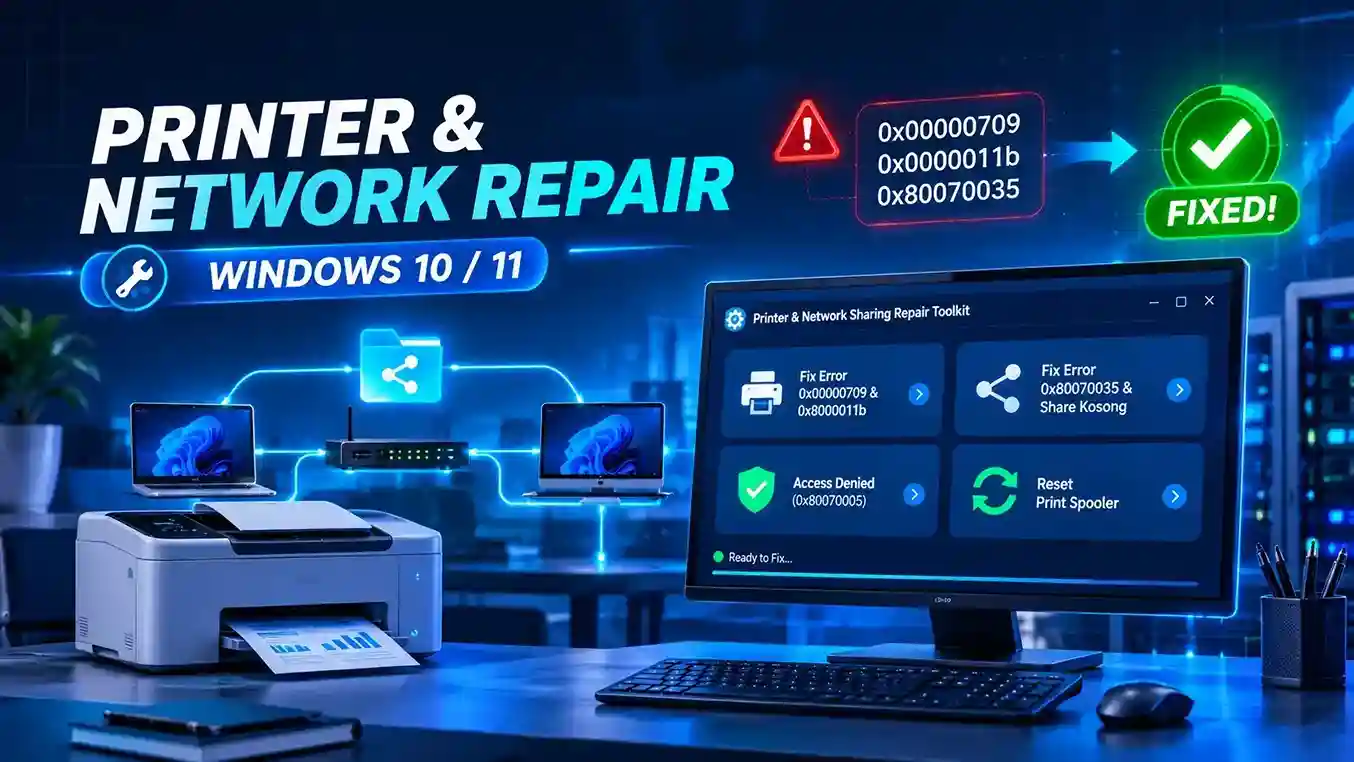
Masalah gagal berbagi printer (printer sharing) dan akses folder bersama (file sharing) menjadi keluhan klasik yang paling sering ditemui teknisi komputer maupun admin kantor saat menangani sistem operasi Windows 10 dan Windows 11 (termasuk versi pembaruan terbaru seperti 24H2/25H2). Sejak Microsoft merilis patch keamanan PrintNightmare serta memperketat protokol SMB (Server Message Block), koneksi antar-PC di jaringan lokal sering terputus mendadak dengan kode galat membandel seperti 0x00000709, 0x0000011b, 0x80070035, hingga 0x80070005 (Access Denied).
Memperbaiki konfigurasi Registry, membuka port Firewall, hingga menyalakan layanan jaringan satu per satu lewat CMD dan Control Panel jelas memakan waktu lama. Untuk memangkas proses kerja di lapangan, hadir Printer & Network Sharing Repair Toolkit—sebuah utilitas mandiri yang dirancang khusus untuk menuntaskan seluruh masalah sharing jaringan hanya dalam 1 kali klik tombol.
Mengapa Printer & Network Sharing Repair Toolkit Wajib Dimiliki Teknisi?
Berbeda dari script batch (.bat) konvensional yang sering gagal karena terhalang izin akses atau membuat jendela sistem tampak membeku, aplikasi ini dibangun dengan arsitektur modern yang ringkas:
Auto-Elevasi Administrator (UAC): Saat dijalankan, aplikasi langsung memeriksa status hak akses sistem (
IsUserAnAdmin) dan otomatis meminta elevasi Administrator (runas). Seluruh modifikasi Registry, Service, Firewall, dan DISM dipastikan berjalan mulus tanpa hambatan izin.Arsitektur Non-Blocking (Multi-Threading): Seluruh eksekusi perintah sistem diproses melalui background worker thread terpisah dari antarmuka grafis (GUI). Aplikasi tidak akan pernah mengalami hang atau Not Responding meskipun sedang menjalankan proses berat seperti instalasi fitur Windows (
DISM) atau penyegaran kebijakan grup (gpupdate).100% Offline & Portabel: Dikompilasi menjadi satu berkas
.exemandiri tanpa ketergantungan koneksi internet maupun instalasi lingkungan pemrograman tambahan di komputer klien. Kompatibel penuh untuk Windows 10 dan Windows 11 edisi Home, Pro, maupun Enterprise.Log Eksekusi Real-Time & Progress Bar: Setiap tahapan perintah dan hasil diagnosa jaringan (seperti daftar
net shareaktif) ditampilkan langsung di jendela konsol aplikasi secara real-time, memudahkan verifikasi tanpa membuka jendela CMD terpisah.
Bedah Teknis 4 Modul Perbaikan Otomatis
Antarmuka Printer & Network Sharing Repair Toolkit dibagi menjadi empat tombol eksekusi utama sesuai akar permasalahan di lapangan:
1. Fix Error 0x00000709 & 0x0000011b (RPC & PrintNightmare)
Modul ini dikhususkan saat komputer klien gagal terhubung ke printer jaringan (Operation could not be completed / Windows cannot connect to the printer) atau gagal menjadikan printer jaringan sebagai Default Printer akibat pembaruan keamanan Windows.
Pengalihan Protokol RPC ke Named Pipes: Menambahkan kunci
HKLM\SOFTWARE\Policies\Microsoft\Windows NT\Printers\RPCdengan nilaiRpcUseNamedPipeProtocol = 1danRpcProtocols = 7agar komunikasi Remote Procedure Call kembali melewati jalur Named Pipes (SMB) yang kompatibel lintas versi Windows.Pelonggaran Kebijakan PointAndPrint: Mengatur
RestrictDriverInstallationToAdministrators = 0,NoWarningNoElevationOnInstall = 1, danUpdatePromptSettings = 2pada cabang RegistryPointAndPrint. Klien diizinkan mengunduh dan memasang driver printer dari komputer server tanpa diblokir peringatan UAC.Mitigasi Enkripsi Autentikasi RPC (0x0000011b): Menyisipkan nilai
RpcAuthnLevelPrivacyEnabled = 0padaHKLM\System\CurrentControlSet\Control\Printuntuk menonaktifkan kewajiban enkripsi paket RPC tingkat tinggi yang kerap memutus koneksi antara Windows 10 dan Windows 11.Pembersihan Antrean & Pembaruan Kebijakan: Menghentikan paksa proses
spoolsv.exe, menghapus seluruh berkas antrean korup di%systemroot%\System32\spool\PRINTERS\*.*, menyalakan ulang Print Spooler, serta mengeksekusigpupdate /forceagar kebijakan langsung berlaku seketika.
2. Fix Error 0x80070035 & Share Kosong (15 Tahap Lengkap)
Digunakan saat komputer server tidak ditemukan di jaringan (The network path was not found), folder atau printer yang sudah dibagikan tidak terlihat (empty share), atau akses antar-PC terblokir pada Windows 10/11 versi terbaru. Modul ini menjalankan 15 langkah pemulihan berurutan:
Konversi Profil Jaringan ke Private: Mengubah profil adapter aktif dari Public ke Private via PowerShell (
Set-NetConnectionProfile) agar visibilitas jaringan lokal terbuka.Pembukaan Grup Firewall: Mengaktifkan aturan bawaan Network Discovery dan File and Printer Sharing pada Windows Defender Firewall.
Pembukaan Eksplisit Port SMB & NetBIOS: Membuat aturan masuk (Inbound) permanen untuk TCP Port 445 (SMB) dan UDP Port 137–138 (NetBIOS) di seluruh profil jaringan.
Aktivasi Binding Adapter: Memaksa komponen
ms_server(File and Printer Sharing for Microsoft Networks) aktif pada seluruh kartu jaringan LAN maupun Wi-Fi (Enable-NetAdapterBinding).Aktivasi Layanan Network Discovery: Menyetel layanan
fdPHost(Function Discovery Provider Host) danFDResPub(Function Discovery Resource Publication) ke mode Automatic dan menyalakannya agar ikon PC tampil di Network Explorer.Aktivasi Layanan Inti Jaringan: Mengatur ke Automatic dan menjalankan 4 layanan vital:
SSDPSRV(SSDP Discovery),upnphost(UPnP Device Host),LanmanWorkstation(klien SMB), danLanmanServer(server SMB).Izin SMB Insecure Guest Logon: Mengatur
AllowInsecureGuestAuth = 1pada parameterLanmanWorkstationdan Policies agar Windows 11 mengizinkan akses sharing tanpa kata sandi (Guest/Anonymous).Penghapusan Pembatasan Null Session (Server): Mengubah
RestrictAnonymous = 0padaControl\LsadanRestrictNullSessAccess = 0padaLanmanServer\Parameterssupaya komputer server tidak menolak permintaan daftar share dari klien.Aktivasi Protokol Lawas SMB 1.0/CIFS (Offline DISM): Mengaktifkan fitur
SMB1Protocol-ClientdanSMB1Protocol-Serversecara lokal menggunakanDISM(/online /Enable-Feature /NoRestart) untuk mendukung kompatibilitas perangkat atau OS generasi lawas.Penonaktifan Kewajiban SMB Signing: Mengaktifkan
EnableInsecureGuestLogonsdan mematikanRequireSecuritySignaturepada sisi SMB Client maupun Server via PowerShell untuk mengatasi blokir tanda tangan digital SMB pada Windows 11 terbaru.Aktivasi NetBIOS over TCP/IP: Memaksa konfigurasi
SetTcpipNetbios 1pada seluruh antarmuka jaringan lewat WMIC agar resolusi nama komputer lokal berjalan tanpa bergantung pada server DNS.Pembersihan Total Cache Jaringan: Mengosongkan tabel DNS (
ipconfig /flushdns), menghapus tabel alamat fisik ARP (arp -d *), serta menyegarkan tabel nama NetBIOS (nbtstat -Rdannbtstat -RR).Reset Winsock & Group Policy: Mereset katalog soket jaringan Windows (
netsh winsock reset) untuk memulihkan network stack yang korup dan menjalankangpupdate /force.Restart Layanan Server & Spooler: Memulai ulang layanan
LanmanServerdan prosesspoolsv.exeagar konfigurasi protokol baru langsung bekerja.Audit & Verifikasi Share Aktif: Menjalankan perintah
net sharedan menampilkan daftar folder/printer yang aktif dibagikan langsung ke layar log aplikasi sebagai bukti verifikasi teknis.
3. Fix Access Denied (0x80070005) & Kuota Sesi Penuh
Solusi cepat ketika muncul pesan Access is denied saat membuka folder/printer bersama, gagal menyimpan preferensi printer, atau ketika komputer Windows 10/11 yang dijadikan server printer menolak klien baru karena batas maksimal 20 koneksi simultan (session limit) telah penuh.
Pembersihan Sesi & Optimasi Auto-Disconnect: Memutus seluruh sesi SMB menganggur menggunakan
net session /delete /ydan mengatur pemutusan otomatis sesi idle menjadi 2 menit (net config server /autodisconnect:2) agar slot koneksi selalu tersedia.Penghapusan Filter Token UAC Jaringan: Menambahkan
LocalAccountTokenFilterPolicy = 1padaHKLM\SOFTWARE\Microsoft\Windows\CurrentVersion\Policies\Systemagar akun administrator lokal tidak dibatasi token UAC saat diakses lewat jaringan, sekaligus mengatureveryoneincludesanonymous = 1.Pemulihan Izin Default Printer User: Mengatur
LegacyDefaultPrinterMode = 1padaHKCU\Software\Microsoft\Windows NT\CurrentVersion\Windowsuntuk mencegah galat0x00000709yang dipicu fitur manajemen printer otomatis Windows.
4. Reset Print Spooler Total
Modul darurat saat antrean dokumen cetak macet (stuck on Deleting / Printing), layanan Print Spooler mati mendadak (crash), atau printer berstatus Offline palsu padahal koneksi jaringan normal. Modul ini menghentikan paksa spoolsv.exe, menyapu bersih seluruh file spooling korup (.SPL dan .SHD) di direktori spool\PRINTERS, mengembalikan mode layanan ke auto, lalu menjalankannya kembali.
Fitur Navigasi & Kontrol Cepat Teknisi
Untuk mempercepat alur kerja di meja servis, aplikasi ini juga dilengkapi bilah navigasi praktis di bagian tengah:
Akses Cepat IP Server (
\\IP-Server): Kolom input IP Address (contoh:192.168.1.100) dengan tombol Buka \IP Server yang langsung membuka jendela Windows Explorer menuju daftar printer/folder sharing server dalam satu klik tanpa perlu mengetik lewat dialog Run (Win + R).Tombol Restart PC Ini: Memicu perintah
shutdown /r /t 2dengan kotak konfirmasi keamanan untuk menerapkan perubahan Registry tingkat kernel (seperti SMB 1.0 dan Winsock) setelah perbaikan selesai.
SOP Penggunaan di Lapangan (Panduan Ringkas)
| Gejala / Kode Error di Lapangan | Tombol Modul yang Dieksekusi | Target Komputer |
| Klien gagal connect ke printer server (0x00000709 / 0x0000011b) | Fix Error 0x00000709 & 0x0000011b | PC Client (dan PC Server bila baru selesai Windows Update) |
| IP Server tidak bisa diakses / muncul 0x80070035 / Share kosong | Fix Error 0x80070035 (15 Tahap) | PC Client dan/atau PC Server |
| Ditolak masuk (0x80070005) atau banyak PC berebut 1 printer | Fix Access Denied (0x80070005) | PC Server (tempat printer terpasang) |
| Dokumen cetak nyangkut (stuck) atau printer Offline palsu | Reset Print Spooler Total | PC Server (tempat printer terpasang) |
Mari Saling Mendukung Komunitas Teknisi… 
Seluruh artikel analisis kelistrikan dan panduan tutorial di GubukTekno diumumkan secara terbuka demi kemajuan literasi teknisi HP Indonesia. Jika artikel ini bermanfaat dan membantu meloloskan nota servis Anda hari ini, Anda bisa ikut mendukung operasional server kami melalui donasi sukarela
Apresiasi Karya Penulis
Jika tips atau tutorial di atas bermanfaat bagi Anda, dukung perkembangan gubuktekno.id ini agar terus konsisten menyajikan solusi teknologi berkualitas.